Domain musikdvd.de kaufen?
Wir ziehen mit dem Projekt
musikdvd.de um.
Sind Sie am Kauf der Domain
musikdvd.de interessiert?
domain@kv-gmbh.de · 0541-91531010
Domain musikdvd.de kaufen?
Wo aktiviere ich USB Debugging?
Um USB Debugging zu aktivieren, musst du zuerst die Entwickleroptionen auf deinem Android-Gerät freischalten. Dies kannst du tun, indem du in die Einstellungen deines Geräts gehst, dort auf "Über das Telefon" oder "Telefoninfo" tippst und dann mehrmals auf die Build-Nummer klickst, bis die Entwickleroptionen freigeschaltet sind. Anschließend gehst du zurück zu den Einstellungen, wählst die Entwickleroptionen aus und aktivierst dort die Option für USB Debugging. Nun kannst du dein Gerät per USB-Kabel mit einem Computer verbinden und das USB Debugging nutzen. **
Wo finde ich USB Debugging?
USB Debugging ist eine Funktion auf Android-Geräten, die es ermöglicht, eine Verbindung zwischen dem Gerät und einem Computer herzustellen, um Fehlerbehebung und Entwicklungsaufgaben durchzuführen. Um USB Debugging zu aktivieren, musst du zuerst die Entwickleroptionen auf deinem Android-Gerät freischalten. Dies kannst du tun, indem du in den Einstellungen auf "Über das Telefon" oder "Telefoninfo" tippst und dann mehrmals auf die Build-Nummer klickst, bis die Entwickleroptionen freigeschaltet sind. Sobald die Entwickleroptionen verfügbar sind, kannst du dort USB Debugging aktivieren. Beachte jedoch, dass das Aktivieren von USB Debugging Sicherheitsrisiken mit sich bringen kann, da es unbefugten Zugriff auf dein Gerät ermöglichen kann. Stelle daher sicher, dass du diese Funktion nur aktivierst, wenn du sie wirklich benötigst. **


Ähnliche Suchbegriffe für USB-Debugging
Top-Angebote
Produkte zum Begriff USB-Debugging:
-
Molcho, Samy: Körpersprache live. DVDKörpersprache live. DVD , Unser Körper ist der Handschuh der Seele - Entscheidungen und Reaktionen sind mindestens zu 80 % von der nonverbalen Kommunikation beeinflusst und bestimmt. Samy Molcho demonstriert auf dieser DVD anschaulich, was Körpersprache wirklich bedeutet, wie sie funktioniert und wie sie wirkt: zwischen Mann und Frau, in der Familie, im Berufs- und Geschäftsleben. , Liberia > Afrika , Erscheinungsjahr: 200605, Produktform: DI, Autoren: Molcho, Samy, Fachschema: Video / Mensch~Körpersprache (Mensch)~Sprache / Körpersprache~Hilfe / Lebenshilfe~Lebenshilfe, Fachkategorie: Familie und Gesundheit~Psychologie, Warengruppe: Software/Psychologie/Psychologische Ratgeber, Fachkategorie: Ratgeber, Sachbuch: Psychologie, Stunden: 2, Text Sprache: ger, UNSPSC: 85234910, Warenverzeichnis für die Außenhandelsstatistik: 85234910, Verlag: Redline, Verlag: Redline, Verlag: mitp Verlags GmbH & Co.KG, Länge: 192, Breite: 142, Höhe: 17, Gewicht: 160, Systemvoraussetzung: Kodierungsart: 2. TV-Norm: PAL. Ausgabeformat: 4:3. Aufnahmeformat: 1,33:1. Sprachversion: Deutsch 2.0 Stereo, Produktform: DVD-ROM, Genre: Software, Genre: Software, Herkunftsland: DEUTSCHLAND (DE), Katalog: Gesamtkatalog, Katalog: LIB_MEDIEN, Katalog: Lagerartikel, Book on Demand, ausgew. Medienartikel, Relevanz: 0002, Tendenz: -1, Unterkatalog: AK, Unterkatalog: Lagerartikel, Unterkatalog: Software,25,28 €*Versand: 0,00 €Sichere Weiterleitung zum Anbieter
-
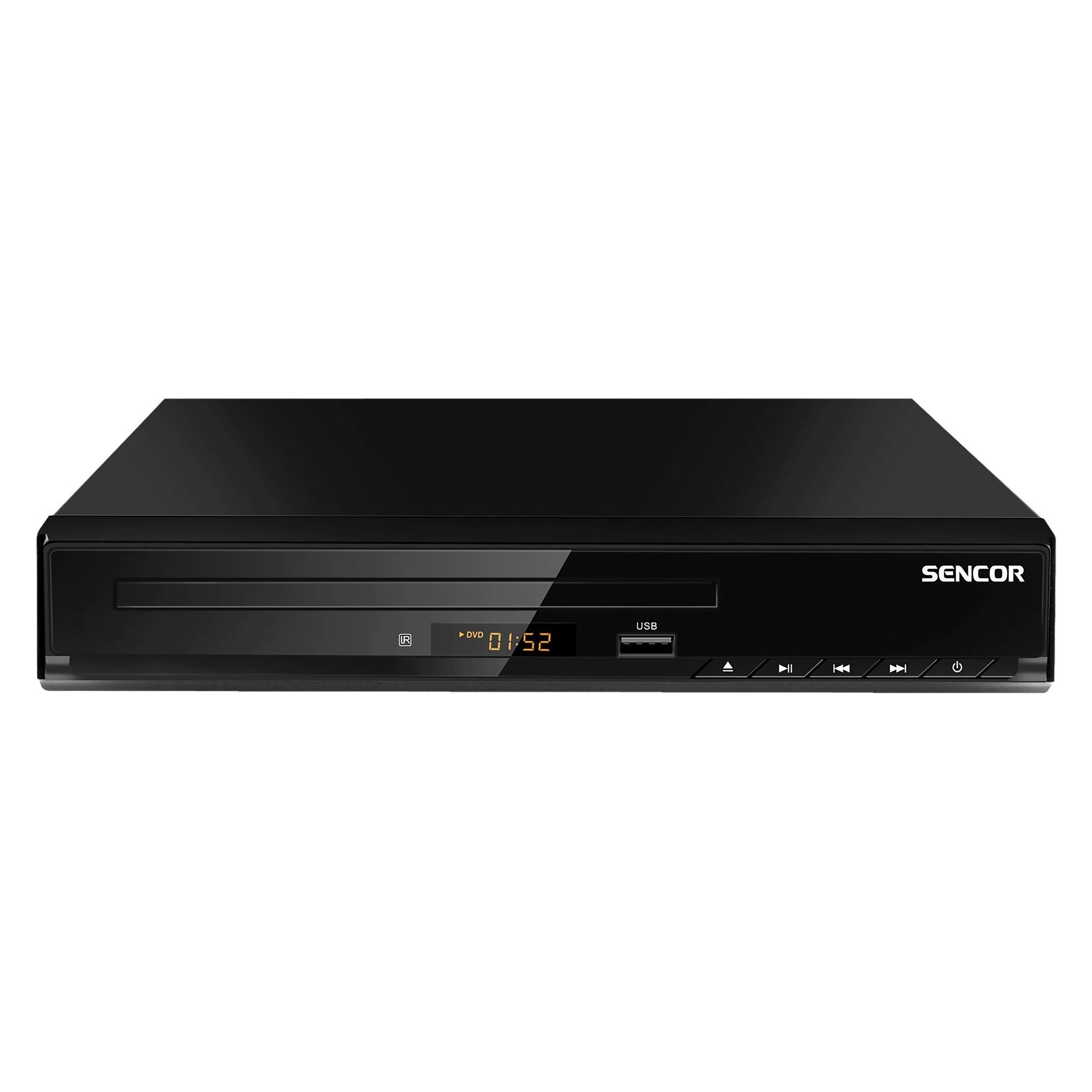
Lenco DVD-121BK DVD-Player HDMI USB regionfrei schwarzLenco DVD-121BK – kompakter DVD-Player für Zuhause und unterwegsLeistungsstarke Wiedergabe & Formate Der Lenco DVD-121BK ist ein vielseitiger DVD-Player , der DVD, CD und USB-Wiedergabe unterstützt. Dank Unterstützung gängiger Formate wie MP3, JPEG, MPG, MPEG-4 und AVI genießen Sie Musik, Fotos und Filme zuverlässig. Das rote LED-Display zeigt Status und Laufzeit übersichtlich an. Ideal für Nutzer von 18–80 Jahren , die eine einfache, zuverlässige Lösung zur Medienwiedergabe suchen. Anschlüsse & Kompatibilität Für maximale Anschlussmöglichkeiten bietet der Player HDMI, SCART, Audio/Video-Ausgang, USB sowie einen Koaxial -Ausgang. PAL / NTSC kompatibel und mit Regionalcode 0 (codefrei) ausgestattet, können Sie internationale DVDs problemlos abspielen. Das mehrsprachige Menü (u.a. Deutsch, Englisch, Spanisch) erleichtert die Bedienung. Design, Maße & Lieferumfang Der Player kombiniert Metall und Kunststoff in elegantem Schwarz. Kompakte Maße von 225 × 50 × 227 mm und ein Gewicht von 940 g machen ihn transportabel und platzsparend. Im Lieferumfang enthalten sind Fernbedienung, Netzadapter & AV-Kabel , sodass Sie sofort starten können. Anwendungsbereiche & Vorteile Ob Wohnzimmer, Schlafzimmer, Ferienwohnung oder unterwegs: der Lenco DVD-121BK eignet sich für vielfältige Einsatzbereiche. Vorteile im Überblick: Vielseitige Medienwiedergabe (DVD, CD, USB) Breite Formatunterstützung für Audio, Video und Bilder Einfache Einrichtung dank HDMI/SCART und mehrsprachigem Menü Codefrei – große Auswahl an internationalen DVDs Die klare Benutzerführung macht das Gerät besonders attraktiv für Anfänger und ältere Nutzer gleichermaßen. Mit seiner robusten Bauweise ist der Player langlebig und zuverlässig. Tipp: Schließen Sie ein USB-Laufwerk mit alphabetisch geordneten Ordnern an, um schnell auf Musik, Videos und Fotos zuzugreifen; die codefreie Wiedergabe ermöglicht das problemlose Abspielen internationaler Medien. Sicherheitshinweise: Netzadapter nur mit den beiliegenden Kabeln verwenden, das Gerät nicht in feuchten Umgebungen betreiben und vor dem Reinigen vom Stromnetz trennen. Keine scharfen Gegenstände in das Laufwerk einführen.57,96 €*Versand: 0,00 €Sichere Weiterleitung zum Anbieter


-
Was ist ein USB Debugging?
Was ist ein USB Debugging? USB Debugging ist eine Funktion, die es ermöglicht, ein Android-Gerät mit einem Computer zu verbinden, um Entwicklern Zugriff auf erweiterte Debugging- und Entwicklertools zu geben. Durch das Aktivieren von USB Debugging können Entwickler Fehler im Code schneller identifizieren und beheben. Es ist auch nützlich für die Installation von benutzerdefinierten ROMs oder das Übertragen von Dateien zwischen dem Gerät und dem Computer. Allerdings sollte USB Debugging nur aktiviert werden, wenn es wirklich benötigt wird, da es potenzielle Sicherheitsrisiken birgt. **
-
Wird USB-Debugging nicht erkannt?
Es gibt mehrere mögliche Gründe, warum USB-Debugging nicht erkannt wird. Es könnte sein, dass das USB-Kabel defekt ist oder nicht richtig angeschlossen ist. Es könnte auch sein, dass das Gerät nicht ordnungsgemäß mit dem Computer verbunden ist oder dass das USB-Debugging auf dem Gerät nicht aktiviert ist. Es könnte auch sein, dass der Treiber für das Gerät nicht korrekt installiert ist. **
-
Wie kann ich USB Debugging deaktivieren?
Um USB-Debugging zu deaktivieren, musst du zuerst die Entwickleroptionen auf deinem Gerät aktivieren. Gehe dazu in die Einstellungen deines Smartphones, tippe auf "Über das Telefon" und dann mehrmals auf "Build-Nummer", bis die Entwickleroptionen freigeschaltet sind. Anschließend gehe zurück zu den Einstellungen, wähle "Entwickleroptionen" aus und deaktiviere dort die Option für USB-Debugging. Bestätige die Deaktivierung und schon ist USB-Debugging auf deinem Gerät ausgeschaltet. **
-
Wie kann ich USB Debugging aktivieren?
Um USB-Debugging zu aktivieren, musst du zuerst die Entwickleroptionen auf deinem Android-Gerät aktivieren. Dazu gehst du in die Einstellungen, wählst den Punkt "Über das Telefon" oder "Telefoninfo" und tippst mehrmals auf die Build-Nummer, bis du als Entwickler freigeschaltet bist. Anschließend gehst du zurück zu den Einstellungen, wählst "Entwickleroptionen" aus und aktivierst dort die Option "USB-Debugging". Danach verbindest du dein Gerät mit einem Computer und bestätigst die USB-Debugging-Anfrage auf deinem Smartphone. Nun ist USB-Debugging aktiviert und du kannst dein Gerät für Entwicklerzwecke nutzen. **

Wie aktiviere ich USB-Debugging über ADB?
Um USB-Debugging über ADB zu aktivieren, musst du zuerst die Entwickleroptionen auf deinem Android-Gerät aktivieren. Gehe dazu zu den Einstellungen, tippe auf "Über das Telefon" oder "Telefoninfo" und tippe dann sieben Mal auf "Build-Nummer". Dadurch werden die Entwickleroptionen freigeschaltet. Gehe dann zurück zu den Einstellungen, tippe auf "Entwickleroptionen" und aktiviere "USB-Debugging". **
Wo finde ich USB Debugging Samsung Galaxy s7?
Um USB-Debugging auf einem Samsung Galaxy S7 zu aktivieren, musst du zuerst die Entwickleroptionen auf dem Gerät freischalten. Gehe dazu in die Einstellungen deines Geräts und tippe auf "Über das Telefon". Dort findest du die Build-Nummer, die du mehrmals hintereinander antippen musst, bis die Entwickleroptionen freigeschaltet sind. Sobald die Entwickleroptionen verfügbar sind, gehe zurück zu den Einstellungen und wähle "Entwickleroptionen" aus. Suche nach der Option "USB-Debugging" und aktiviere sie, indem du den Schalter nach rechts schiebst. Wenn du nun dein Samsung Galaxy S7 mit einem Computer verbindest, wirst du aufgefordert, die USB-Debugging-Verbindung zu autorisieren. Bestätige dies auf deinem Gerät, um eine Verbindung zwischen dem Gerät und dem Computer herzustellen, die das Debugging ermöglicht. Wenn du Schwierigkeiten hast, die Entwickleroptionen oder die USB-Debugging-Option zu finden, kannst du auch online nach Anleitungen suchen oder den Samsung-Support kontaktieren, um weitere Unterstützung zu erhalten. **
Top-Angebote
Produkte zum Begriff USB-Debugging:
-
Molcho, Samy: Körpersprache live. DVDKörpersprache live. DVD , Unser Körper ist der Handschuh der Seele - Entscheidungen und Reaktionen sind mindestens zu 80 % von der nonverbalen Kommunikation beeinflusst und bestimmt. Samy Molcho demonstriert auf dieser DVD anschaulich, was Körpersprache wirklich bedeutet, wie sie funktioniert und wie sie wirkt: zwischen Mann und Frau, in der Familie, im Berufs- und Geschäftsleben. , Liberia > Afrika , Erscheinungsjahr: 200605, Produktform: DI, Autoren: Molcho, Samy, Fachschema: Video / Mensch~Körpersprache (Mensch)~Sprache / Körpersprache~Hilfe / Lebenshilfe~Lebenshilfe, Fachkategorie: Familie und Gesundheit~Psychologie, Warengruppe: Software/Psychologie/Psychologische Ratgeber, Fachkategorie: Ratgeber, Sachbuch: Psychologie, Stunden: 2, Text Sprache: ger, UNSPSC: 85234910, Warenverzeichnis für die Außenhandelsstatistik: 85234910, Verlag: Redline, Verlag: Redline, Verlag: mitp Verlags GmbH & Co.KG, Länge: 192, Breite: 142, Höhe: 17, Gewicht: 160, Systemvoraussetzung: Kodierungsart: 2. TV-Norm: PAL. Ausgabeformat: 4:3. Aufnahmeformat: 1,33:1. Sprachversion: Deutsch 2.0 Stereo, Produktform: DVD-ROM, Genre: Software, Genre: Software, Herkunftsland: DEUTSCHLAND (DE), Katalog: Gesamtkatalog, Katalog: LIB_MEDIEN, Katalog: Lagerartikel, Book on Demand, ausgew. Medienartikel, Relevanz: 0002, Tendenz: -1, Unterkatalog: AK, Unterkatalog: Lagerartikel, Unterkatalog: Software,25,28 €*Versand: 0,00 €Sichere Weiterleitung zum Anbieter
-
Wo aktiviere ich USB Debugging?
Um USB Debugging zu aktivieren, musst du zuerst die Entwickleroptionen auf deinem Android-Gerät freischalten. Dies kannst du tun, indem du in die Einstellungen deines Geräts gehst, dort auf "Über das Telefon" oder "Telefoninfo" tippst und dann mehrmals auf die Build-Nummer klickst, bis die Entwickleroptionen freigeschaltet sind. Anschließend gehst du zurück zu den Einstellungen, wählst die Entwickleroptionen aus und aktivierst dort die Option für USB Debugging. Nun kannst du dein Gerät per USB-Kabel mit einem Computer verbinden und das USB Debugging nutzen. **
-
Wo finde ich USB Debugging?
USB Debugging ist eine Funktion auf Android-Geräten, die es ermöglicht, eine Verbindung zwischen dem Gerät und einem Computer herzustellen, um Fehlerbehebung und Entwicklungsaufgaben durchzuführen. Um USB Debugging zu aktivieren, musst du zuerst die Entwickleroptionen auf deinem Android-Gerät freischalten. Dies kannst du tun, indem du in den Einstellungen auf "Über das Telefon" oder "Telefoninfo" tippst und dann mehrmals auf die Build-Nummer klickst, bis die Entwickleroptionen freigeschaltet sind. Sobald die Entwickleroptionen verfügbar sind, kannst du dort USB Debugging aktivieren. Beachte jedoch, dass das Aktivieren von USB Debugging Sicherheitsrisiken mit sich bringen kann, da es unbefugten Zugriff auf dein Gerät ermöglichen kann. Stelle daher sicher, dass du diese Funktion nur aktivierst, wenn du sie wirklich benötigst. **
-
Was ist ein USB Debugging?
Was ist ein USB Debugging? USB Debugging ist eine Funktion, die es ermöglicht, ein Android-Gerät mit einem Computer zu verbinden, um Entwicklern Zugriff auf erweiterte Debugging- und Entwicklertools zu geben. Durch das Aktivieren von USB Debugging können Entwickler Fehler im Code schneller identifizieren und beheben. Es ist auch nützlich für die Installation von benutzerdefinierten ROMs oder das Übertragen von Dateien zwischen dem Gerät und dem Computer. Allerdings sollte USB Debugging nur aktiviert werden, wenn es wirklich benötigt wird, da es potenzielle Sicherheitsrisiken birgt. **
-
Wird USB-Debugging nicht erkannt?
Es gibt mehrere mögliche Gründe, warum USB-Debugging nicht erkannt wird. Es könnte sein, dass das USB-Kabel defekt ist oder nicht richtig angeschlossen ist. Es könnte auch sein, dass das Gerät nicht ordnungsgemäß mit dem Computer verbunden ist oder dass das USB-Debugging auf dem Gerät nicht aktiviert ist. Es könnte auch sein, dass der Treiber für das Gerät nicht korrekt installiert ist. **
Ähnliche Suchbegriffe für USB-Debugging
-
Lenco DVD-121BK DVD-Player HDMI USB regionfrei schwarzLenco DVD-121BK – kompakter DVD-Player für Zuhause und unterwegsLeistungsstarke Wiedergabe & Formate Der Lenco DVD-121BK ist ein vielseitiger DVD-Player , der DVD, CD und USB-Wiedergabe unterstützt. Dank Unterstützung gängiger Formate wie MP3, JPEG, MPG, MPEG-4 und AVI genießen Sie Musik, Fotos und Filme zuverlässig. Das rote LED-Display zeigt Status und Laufzeit übersichtlich an. Ideal für Nutzer von 18–80 Jahren , die eine einfache, zuverlässige Lösung zur Medienwiedergabe suchen. Anschlüsse & Kompatibilität Für maximale Anschlussmöglichkeiten bietet der Player HDMI, SCART, Audio/Video-Ausgang, USB sowie einen Koaxial -Ausgang. PAL / NTSC kompatibel und mit Regionalcode 0 (codefrei) ausgestattet, können Sie internationale DVDs problemlos abspielen. Das mehrsprachige Menü (u.a. Deutsch, Englisch, Spanisch) erleichtert die Bedienung. Design, Maße & Lieferumfang Der Player kombiniert Metall und Kunststoff in elegantem Schwarz. Kompakte Maße von 225 × 50 × 227 mm und ein Gewicht von 940 g machen ihn transportabel und platzsparend. Im Lieferumfang enthalten sind Fernbedienung, Netzadapter & AV-Kabel , sodass Sie sofort starten können. Anwendungsbereiche & Vorteile Ob Wohnzimmer, Schlafzimmer, Ferienwohnung oder unterwegs: der Lenco DVD-121BK eignet sich für vielfältige Einsatzbereiche. Vorteile im Überblick: Vielseitige Medienwiedergabe (DVD, CD, USB) Breite Formatunterstützung für Audio, Video und Bilder Einfache Einrichtung dank HDMI/SCART und mehrsprachigem Menü Codefrei – große Auswahl an internationalen DVDs Die klare Benutzerführung macht das Gerät besonders attraktiv für Anfänger und ältere Nutzer gleichermaßen. Mit seiner robusten Bauweise ist der Player langlebig und zuverlässig. Tipp: Schließen Sie ein USB-Laufwerk mit alphabetisch geordneten Ordnern an, um schnell auf Musik, Videos und Fotos zuzugreifen; die codefreie Wiedergabe ermöglicht das problemlose Abspielen internationaler Medien. Sicherheitshinweise: Netzadapter nur mit den beiliegenden Kabeln verwenden, das Gerät nicht in feuchten Umgebungen betreiben und vor dem Reinigen vom Stromnetz trennen. Keine scharfen Gegenstände in das Laufwerk einführen.57,96 €*Versand: 0,00 €Sichere Weiterleitung zum Anbieter
-
D2 Diffusion Lecteur D2 DVD HDMI, Coax, USB 2.0 noir (DVD Player), Blu-ray Player + DVD Player, SchwarzDer D2 Diffusion D2LDVDHDMICOAXUSBN ist ein vielseitiger DVD-Player, der eine breite Palette von Funktionen bietet, um ein optimales Seherlebnis zu gewährleisten. Mit einer maximalen Grafikauflösung von 1920 x 1080 (HD 1080) liefert dieses Gerät gestochen scharfe Bilder und lebendige Farben. Es unterstützt verschiedene Videoformate wie MPEG4 und XVID sowie Audioformate wie MP3, was es zu einer flexiblen Wahl für unterschiedliche Medieninhalte macht. Der Player ist mit einem HDMI-Anschluss ausgestattet, der eine einfache Verbindung zu modernen Fernsehern und Projektoren ermöglicht. Darüber hinaus bietet der D2LDVDHDMICOAXUSBN die Möglichkeit, verschiedene Diskformate abzuspielen, darunter CD-Audio, DVD-Video und SVCD, was ihn zu einem idealen Begleiter für Filmabende und Musikgenuss macht. Die integrierten Audio-Decoder, einschliesslich Dolby Digital, sorgen für ein beeindruckendes Klangerlebnis, das die Zuschauer in die Handlung eintauchen lässt. Mit einer benutzerfreundlichen Fernbedienung ausgestattet, ist die Bedienung des Geräts einfach und komfortabel. - Unterstützt eine maximale Grafikauflösung von 1920 x 1080 (HD 1080) - Integrierte Dolby Digital Audio-Decoder für verbesserten Klang - Kompatibel mit einer Vielzahl von Video- und Audioformaten, einschliesslich MPEG4 und MP3 - Eingebauter HDMI-Anschluss für einfache Verbindung zu Fernsehern und Projektoren - Vielseitige Abspielmöglichkeiten für verschiedene Diskformate wie DVD-Video und CD-Audio.96,44 €*Versand: 0,00 €Sichere Weiterleitung zum Anbieter
-
Wie kann ich USB Debugging deaktivieren?
Um USB-Debugging zu deaktivieren, musst du zuerst die Entwickleroptionen auf deinem Gerät aktivieren. Gehe dazu in die Einstellungen deines Smartphones, tippe auf "Über das Telefon" und dann mehrmals auf "Build-Nummer", bis die Entwickleroptionen freigeschaltet sind. Anschließend gehe zurück zu den Einstellungen, wähle "Entwickleroptionen" aus und deaktiviere dort die Option für USB-Debugging. Bestätige die Deaktivierung und schon ist USB-Debugging auf deinem Gerät ausgeschaltet. **
-
Wie kann ich USB Debugging aktivieren?
Um USB-Debugging zu aktivieren, musst du zuerst die Entwickleroptionen auf deinem Android-Gerät aktivieren. Dazu gehst du in die Einstellungen, wählst den Punkt "Über das Telefon" oder "Telefoninfo" und tippst mehrmals auf die Build-Nummer, bis du als Entwickler freigeschaltet bist. Anschließend gehst du zurück zu den Einstellungen, wählst "Entwickleroptionen" aus und aktivierst dort die Option "USB-Debugging". Danach verbindest du dein Gerät mit einem Computer und bestätigst die USB-Debugging-Anfrage auf deinem Smartphone. Nun ist USB-Debugging aktiviert und du kannst dein Gerät für Entwicklerzwecke nutzen. **
-
Wie aktiviere ich USB-Debugging über ADB?
Um USB-Debugging über ADB zu aktivieren, musst du zuerst die Entwickleroptionen auf deinem Android-Gerät aktivieren. Gehe dazu zu den Einstellungen, tippe auf "Über das Telefon" oder "Telefoninfo" und tippe dann sieben Mal auf "Build-Nummer". Dadurch werden die Entwickleroptionen freigeschaltet. Gehe dann zurück zu den Einstellungen, tippe auf "Entwickleroptionen" und aktiviere "USB-Debugging". **
-
Wo finde ich USB Debugging Samsung Galaxy s7?
Um USB-Debugging auf einem Samsung Galaxy S7 zu aktivieren, musst du zuerst die Entwickleroptionen auf dem Gerät freischalten. Gehe dazu in die Einstellungen deines Geräts und tippe auf "Über das Telefon". Dort findest du die Build-Nummer, die du mehrmals hintereinander antippen musst, bis die Entwickleroptionen freigeschaltet sind. Sobald die Entwickleroptionen verfügbar sind, gehe zurück zu den Einstellungen und wähle "Entwickleroptionen" aus. Suche nach der Option "USB-Debugging" und aktiviere sie, indem du den Schalter nach rechts schiebst. Wenn du nun dein Samsung Galaxy S7 mit einem Computer verbindest, wirst du aufgefordert, die USB-Debugging-Verbindung zu autorisieren. Bestätige dies auf deinem Gerät, um eine Verbindung zwischen dem Gerät und dem Computer herzustellen, die das Debugging ermöglicht. Wenn du Schwierigkeiten hast, die Entwickleroptionen oder die USB-Debugging-Option zu finden, kannst du auch online nach Anleitungen suchen oder den Samsung-Support kontaktieren, um weitere Unterstützung zu erhalten. **
* Alle Preise verstehen sich inklusive der gesetzlichen Mehrwertsteuer und ggf. zuzüglich Versandkosten. Die Angebotsinformationen basieren auf den Angaben des jeweiligen Shops und werden über automatisierte Prozesse aktualisiert. Eine Aktualisierung in Echtzeit findet nicht statt, so dass es im Einzelfall zu Abweichungen kommen kann. ** Hinweis: Teile dieses Inhalts wurden von KI erstellt.